
Comparativa
SideMount vs MacDroid
Las dos hacen lo mismo en lo importante: el teléfono aparece en el Finder como una unidad, así que cualquier app puede usarlo. Se diferencian en lo que necesitan el teléfono y el Mac, en cómo pagas y en lo que permiten las versiones gratuitas.
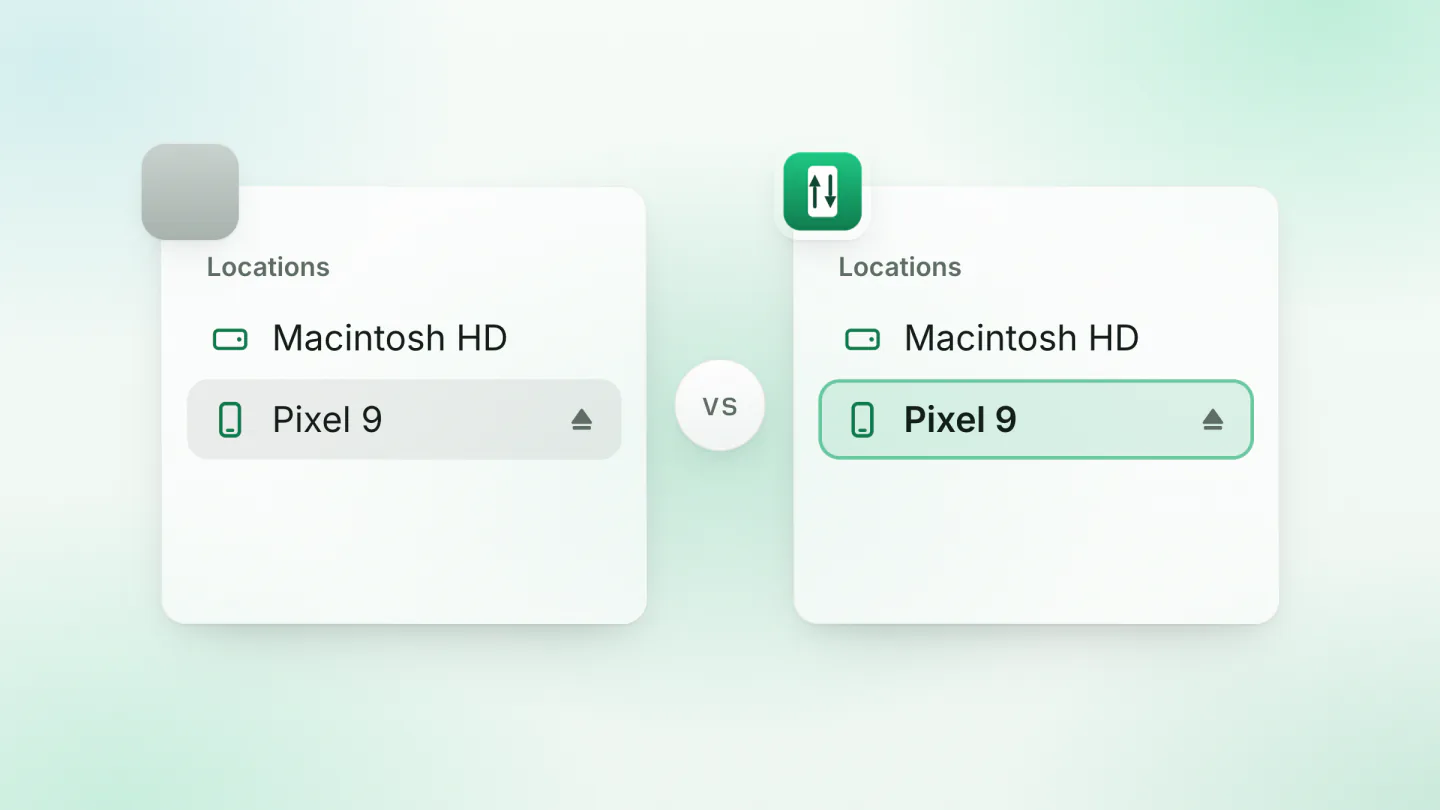
Elige MacDroid si tu Mac tiene un macOS anterior a 26, si quieres conectarte sin la depuración por USB, por MTP, o si solo copias del teléfono al Mac, que es lo que hace su versión gratuita.
Elige SideMount si tienes macOS 26 y quieres el precio más bajo: $19 en un solo pago, o $1.99 al mes, frente a $19.99 al año o $34.99 en un solo pago por MacDroid PRO. Su prueba copia en los dos sentidos y no pide tarjeta.
Qué es cada una
MacDroid, de Electronic Team, conecta un teléfono Android a un Mac y lo muestra en el Finder. Tiene tres modos: MTP, que solo necesita el ajuste Transferencia de archivos del teléfono; ADB, que necesita la depuración por USB; y Wi-Fi, añadido en la versión 2.0 en 2024. Funciona en macOS 11.5 o posterior y se vende en su propio sitio y en la Mac App Store.
SideMount es una app de la barra de menús que monta el teléfono como un volumen en el Finder. El teléfono necesita la depuración por USB activada una vez, y no se instala nada más ni en el teléfono ni en el Mac. Un teléfono con Android 11 o posterior también se puede montar por Wi-Fi. Necesita macOS 26 o posterior.
Cara a cara
| MacDroid | SideMount | |
|---|---|---|
| El teléfono en el Finder | Sí | Sí |
| Modos de conexión | MTP, ADB y Wi-Fi | ADB por USB, y Wi-Fi con Android 11 o posterior |
| Sin depuración por USB | Sí, en modo MTP | No, hace falta activarla una vez |
| macOS | 11.5 o posterior | 26 o posterior |
| Versión gratuita | Solo copia del teléfono al Mac | No tiene; una prueba de siete días que lo hace todo |
| Precio con todo | $19.99 al año, o $34.99 en un solo pago | $1.99 al mes, o $19 en un solo pago |
| Macs por licencia | Hasta 5 | Hasta 3 |
| Dónde comprarla | Su sitio o la Mac App Store | sidemount.app, a través de Stripe |
Cuándo conviene más MacDroid
- Tu Mac tiene un macOS anterior. MacDroid es compatible con macOS 11.5 y posteriores. SideMount necesita macOS 26.
- No quieres tener activada la depuración por USB. El modo MTP de MacDroid funciona con el ajuste normal Transferencia de archivos del teléfono. SideMount no tiene modo MTP.
- Solo necesitas sacar archivos del teléfono. La versión gratuita de MacDroid copia del teléfono al Mac. Copiar en el otro sentido y editar archivos en el teléfono están en PRO.
- Tienes más de tres Macs. Una licencia de MacDroid PRO cubre cinco.
- Compras a través de la Mac App Store. MacDroid está allí. SideMount se vende desde su propio sitio.
Cuándo conviene más SideMount
- Precio. La licencia de por vida cuesta $19, frente a $34.99 por la licencia de por vida de MacDroid PRO, y el plan mensual te permite pagar $1.99 solo por el mes en que lo necesitas.
- Una prueba que lo hace todo. Siete días, en los dos sentidos, sin tarjeta. Luego decides.
- Un teléfono limpio. Los archivos ._ y .DS_Store que a macOS le gusta escribir nunca llegan al teléfono, y las etiquetas del Finder siguen funcionando mientras está montado.
No hemos medido la velocidad de MacDroid, y MacDroid no publica cifras, así que esta página no afirma cuál es más rápida. Con un cable USB 3, SideMount movió un vídeo de 4.5 GB a unos 156 MB/s hacia el teléfono y a 181 MB/s desde él en nuestras pruebas.
Probar SideMount después de MacDroid
Solo un programa a la vez puede ocupar la conexión de depuración por USB de un teléfono, así que cierra MacDroid antes de conectarlo. Después, descarga SideMount, activa su extensión del sistema de archivos y sigue la guía de configuración. Si la depuración por USB ya está activada por el modo ADB de MacDroid, no hay nada que activar: el teléfono solo te pide una vez que vuelvas a autorizar el Mac.
Preguntas
¿MacDroid tiene versión gratuita?
Sí. La versión gratuita copia archivos del teléfono al Mac. Copiar del Mac al teléfono y editar archivos en el teléfono requiere MacDroid PRO, a $19.99 al año o $34.99 en un solo pago según su ficha en la App Store.
¿Puedo usar SideMount sin la depuración por USB?
No. SideMount necesita la depuración por USB activada una vez. Android sigue pidiéndote que autorices cada Mac, y puedes revocarlo en Opciones para desarrolladores cuando quieras. Cómo activarla.
¿MacDroid y SideMount funcionan en el mismo Mac?
Sí, pero no con el mismo teléfono al mismo tiempo. La conexión de depuración por USB de un teléfono solo la puede ocupar un programa a la vez, así que cierra uno antes de que el otro se conecte.
¿Por qué SideMount necesita macOS 26?
Usa un tipo de extensión de sistema de archivos que Apple añadió en macOS 26, así que no funciona en nada anterior. En un Mac más antiguo, las opciones son MacDroid o la gratuita OpenMTP. Más sobre las extensiones de sistema de archivos en macOS.

Tu Android, en el Finder.
Gratis durante siete días, sin tarjeta. macOS 26 o posterior.
Sigue leyendo
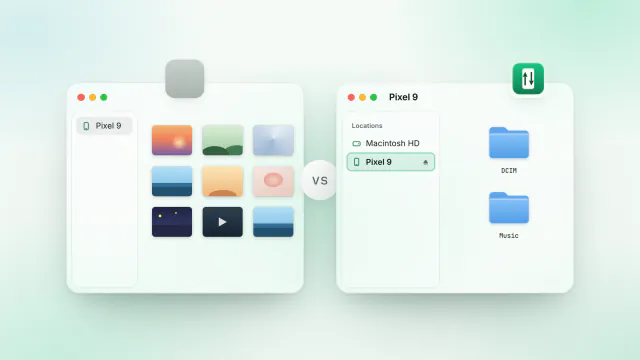 Comparativa · 4 min de lecturaSideMount vs FreeDroidUna novedad gratuita y de código abierto frente a una unidad del Finder de pago: qué necesita cada una, cuánto ha avanzado y quién debería elegir cuál.
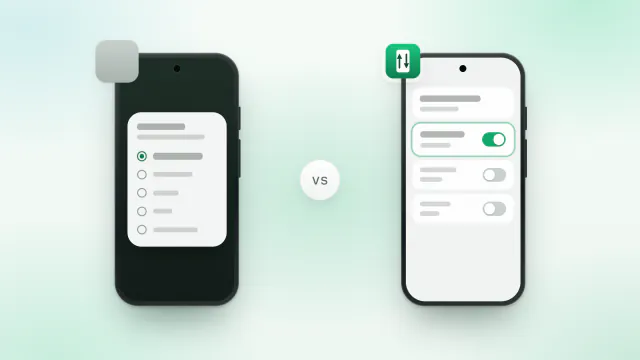 Comparativa · 5 min de lecturaSideMount vs PhoneMountDos apps para macOS 26 que ponen el teléfono en el Finder: Transferencia de archivos frente a depuración por USB, versiones gratuitas, precios y quién debería elegir cuál.
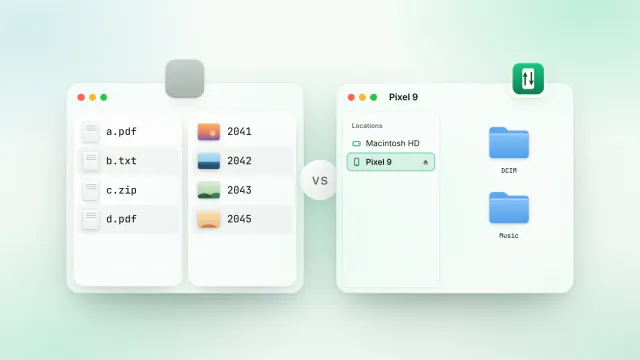 Comparativa · 4 min de lecturaSideMount vs OpenMTPUna app MTP gratuita de dos paneles frente a un volumen del Finder de pago: qué hace bien cada una y quién debería elegir cuál.